
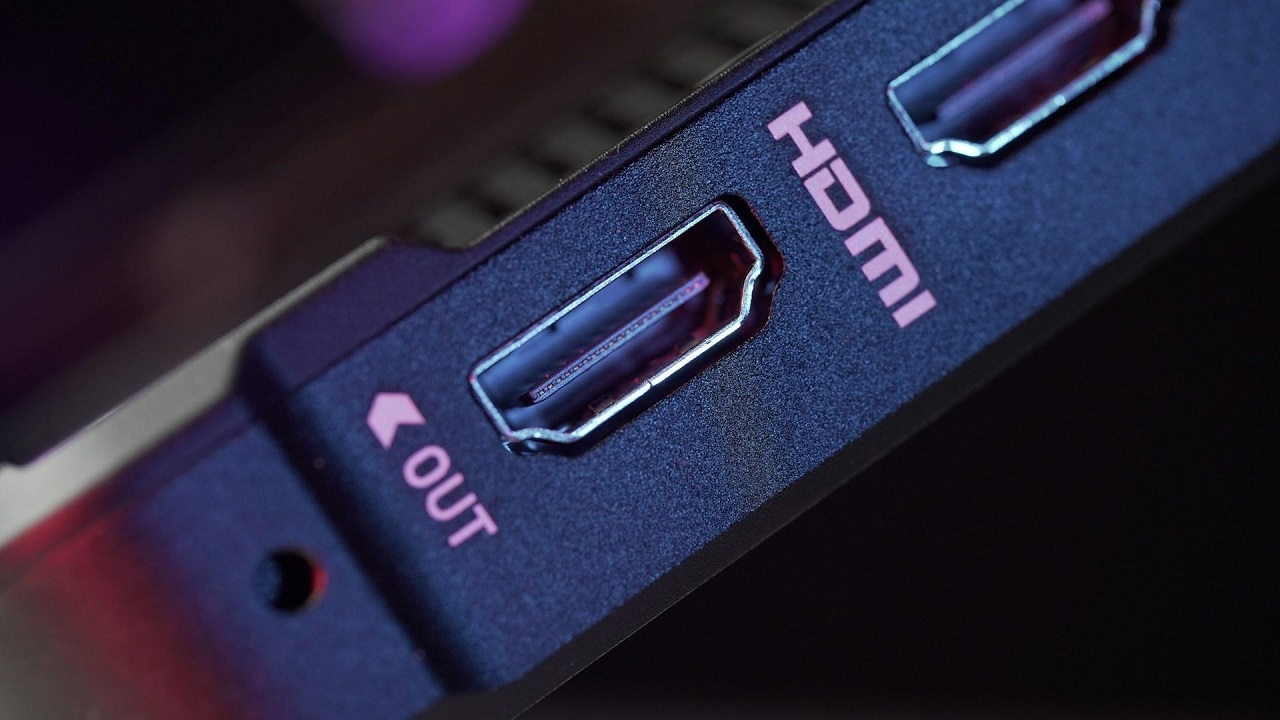
HDMI — один из самых удобных способов подключения устройств к телевизору, позволяющий передавать изображение и звук в высоком качестве. Через этот интерфейс можно подключить ноутбук, игровую консоль, медиаплеер или ТВ-приставку, но иногда устройство не определяется автоматически, и возникает вопрос, как включить HDMI на телевизоре.
В этом материале мы разберем, как правильно подключить HDMI-кабель, выбрать нужный вход на телевизоре и настроить передачу сигнала. Также рассмотрим возможные проблемы, из-за которых изображение или звук могут не отображаться, и способы их устранения.
Подключение устройства через HDMI
Проверка порта HDMI на телевизоре и устройстве
Перед подключением важно убедиться, что на телевизоре и устройстве есть рабочие HDMI-разъемы. Большинство современных телевизоров оснащены несколькими HDMI-входами, расположенными на задней или боковой панели. Они могут быть пронумерованы (HDMI 1, HDMI 2 и так далее), что поможет выбрать нужный источник сигнала. Некоторые модели поддерживают дополнительные функции, такие как ARC (Audio Return Channel) для улучшенной передачи звука или eARC для работы с современными саундбарами.
На подключаемом устройстве HDMI-порт обычно расположен сбоку или сзади. Важно убедиться, что разъем не поврежден, а сам кабель исправен. Если устройство поддерживает HDMI 2.0 или 2.1, стоит использовать соответствующий кабель, чтобы передавать сигнал в 4K или 8K без потерь качества.
Подключение HDMI-кабеля и настройка входа
Чтобы правильно подключить устройство через HDMI, нужно выполнить несколько шагов:
- Вставьте HDMI-кабель в соответствующий разъем на телевизоре и подключаемом устройстве. Запомните номер порта, к которому подключено устройство.
- Включите телевизор и устройство – ноутбук, игровую консоль, медиаплеер или ТВ-приставку. Убедитесь, что оба устройства находятся в рабочем состоянии.
- Выберите правильный вход HDMI на телевизоре. Для этого нажмите кнопку «Input», «Source» или «AV» на пульте и выберите номер порта, к которому подключено устройство (например, HDMI 1 или HDMI 2).
- Дождитесь появления изображения – если все подключено правильно, телевизор должен автоматически определить устройство. В некоторых случаях может потребоваться несколько секунд на обработку сигнала.
- Проверьте настройки разрешения и звука – если изображение нечеткое или отсутствует звук, в параметрах телевизора и подключенного устройства можно вручную настроить качество сигнала и аудиовыход.
Сравнение типов HDMI и их особенностей
| Версия HDMI | Максимальное разрешение | Частота обновления | Поддержка аудио | Дополнительные функции |
| HDMI 1.4 | 1080p, 4K (30 Гц) | До 60 Гц | Есть | 3D, ARC |
| HDMI 2.0 | 4K (60 Гц), HDR | До 120 Гц | Улучшенный звук | eARC, поддержка VRR |
| HDMI 2.1 | 8K (60 Гц), 4K (120 Гц) | До 144 Гц | Высокая четкость | ALLM, Dynamic HDR, VRR |
Возможные проблемы и их решения
Нет сигнала или черный экран
Если после подключения HDMI-кабеля телевизор не отображает изображение и на экране появляется сообщение «Нет сигнала», проблема может быть связана с несколькими факторами. Во-первых, необходимо убедиться, что кабель вставлен в правильный разъем на телевизоре и устройстве. Если на телевизоре несколько HDMI-портов, важно выбрать тот, к которому подключено устройство, используя кнопку Source или Input на пульте.
В некоторых случаях черный экран может возникать из-за неисправного кабеля или поврежденного порта HDMI. Проверить это можно, попробовав другой кабель или подключив устройство к другому входу. Если проблема сохраняется, стоит перезагрузить телевизор и подключенное устройство, выключив их из сети на несколько минут.
Другой возможной причиной является несовместимость HDMI-версий. Если, например, устройство поддерживает HDMI 2.1, а телевизор работает только с HDMI 1.4, сигнал может не передаваться корректно. В таком случае рекомендуется попробовать другой кабель или изменить настройки разрешения на подключенном устройстве.
Изображение есть, но нет звука
Когда на экране отображается картинка, но звук отсутствует, чаще всего проблема связана с неправильными настройками аудиовыхода. Телевизор может автоматически переключиться на встроенные динамики, а сигнал с HDMI-устройства не будет передаваться. В этом случае необходимо зайти в настройки звука телевизора и выбрать правильный источник аудиовыхода, например, HDMI ARC или внешние динамики.
Если звук по-прежнему не воспроизводится, стоит проверить настройки подключенного устройства. В меню аудиовыхода можно выбрать формат звука, например, PCM, Dolby Digital или Bitstream. Некоторые телевизоры не поддерживают определенные форматы, поэтому переключение на другой режим может помочь.
Еще одна возможная причина — использование кабеля, который поддерживает только передачу видео. Некоторые старые HDMI-кабели или адаптеры (например, HDMI-VGA) могут передавать изображение, но не поддерживать передачу звука. В этом случае стоит заменить кабель на более современный, соответствующий стандартам HDMI 2.0 или выше.
Если телевизор подключен к внешней аудиосистеме через HDMI ARC, но звук не воспроизводится, проблема может быть в неправильных настройках CEC (Consumer Electronics Control). Включение этой опции в меню телевизора и аудиосистемы может восстановить работу звука. Если проблема сохраняется, рекомендуется обновить прошивку телевизора и проверить, поддерживает ли он передаваемый формат звука.
Заключение
Подключение устройства через HDMI – удобный способ передать изображение и звук в высоком качестве, но иногда могут возникать проблемы. Чтобы включить HDMI на телевизоре, важно правильно выбрать порт, настроить источник сигнала и проверить исправность кабеля. Если телевизор не распознает устройство или показывает черный экран, стоит убедиться, что разъемы работают, а кабель поддерживает нужный стандарт. В случае отсутствия звука проблему можно решить через настройки аудиовыхода или замену кабеля. Важно помнить, что разные версии HDMI имеют разные возможности, поэтому для современных устройств с 4K или 8K разрешением лучше использовать HDMI 2.0 или 2.1. Следуя простым рекомендациям, можно быстро устранить большинство неисправностей и наслаждаться стабильной работой подключенного устройства.